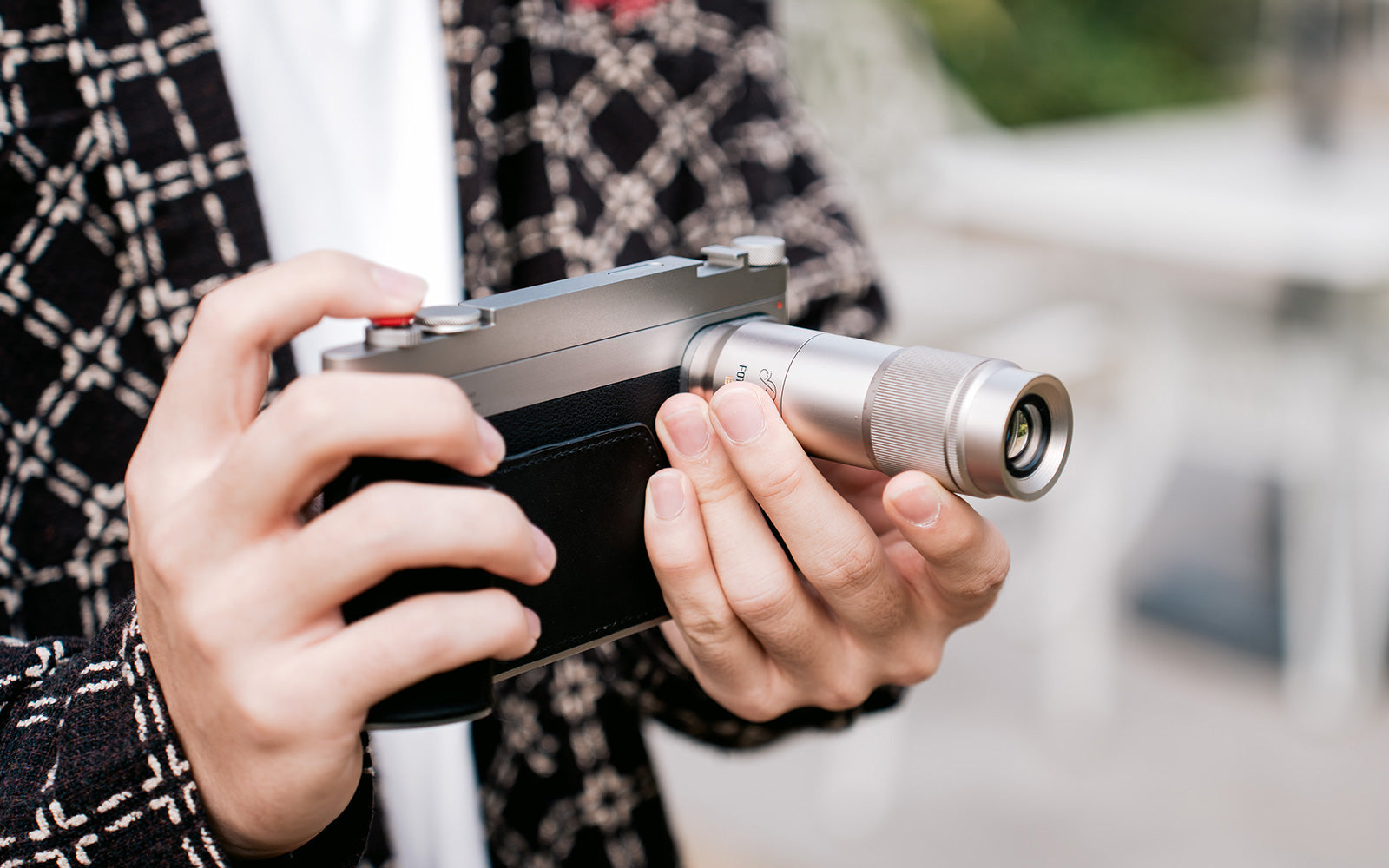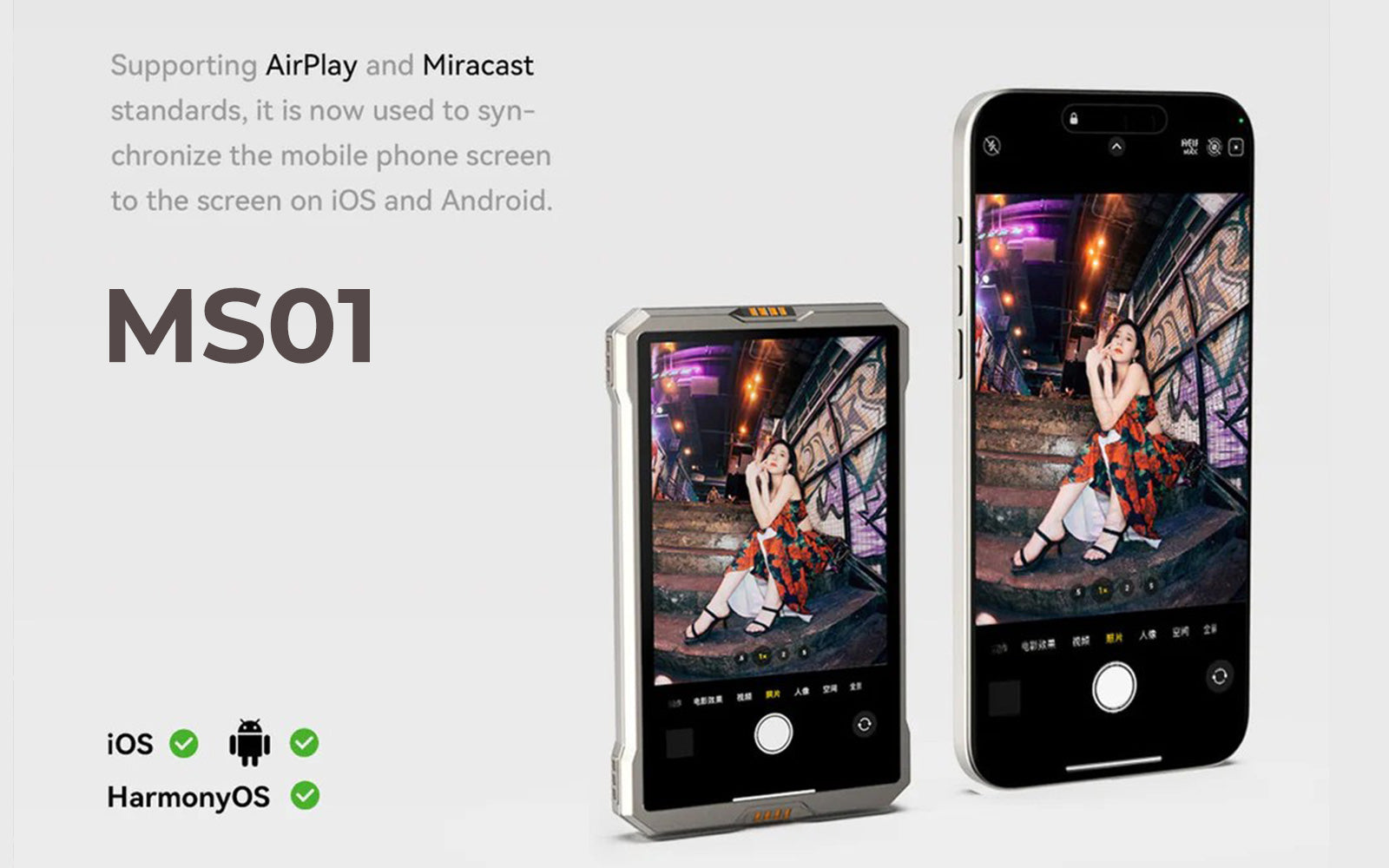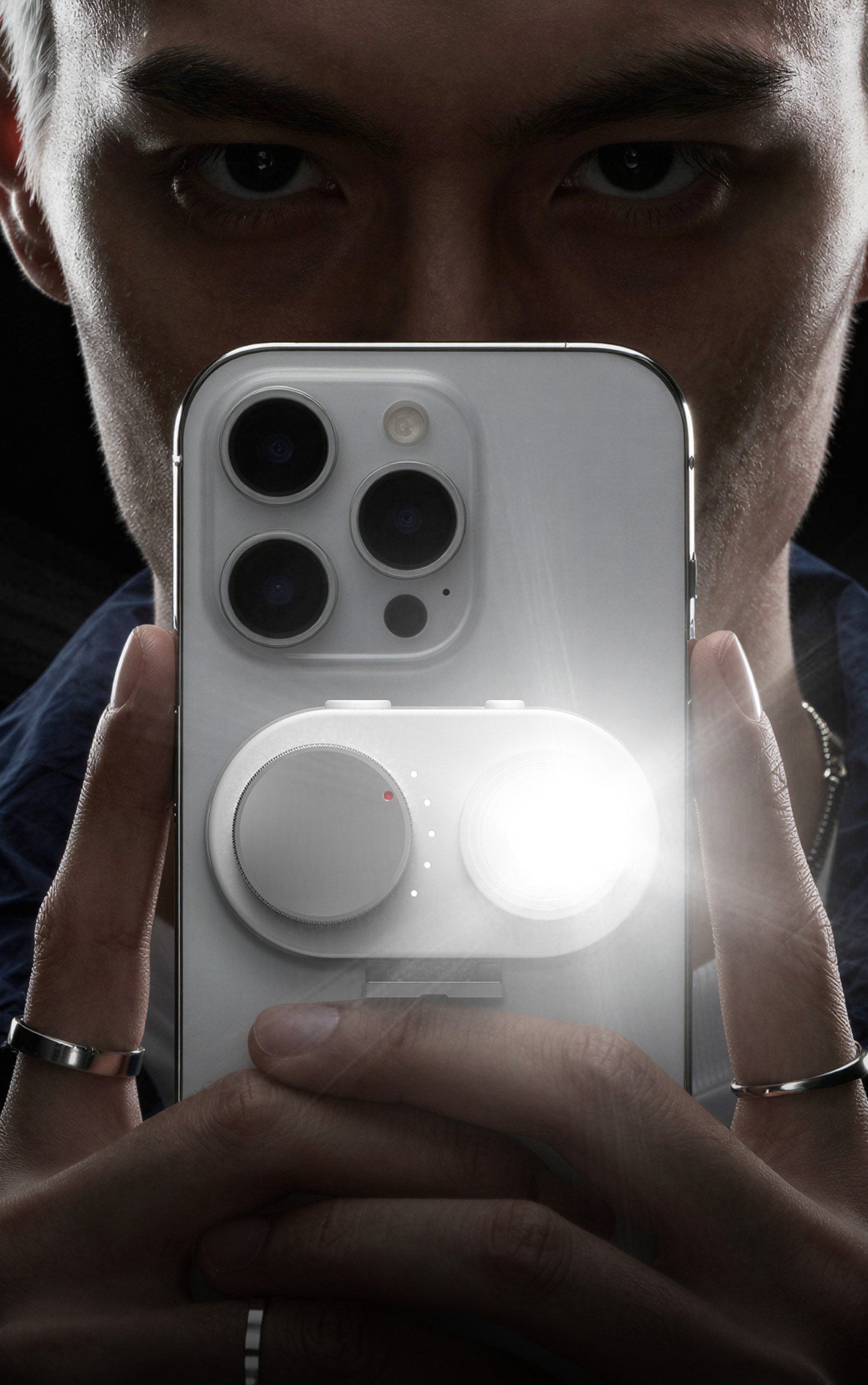
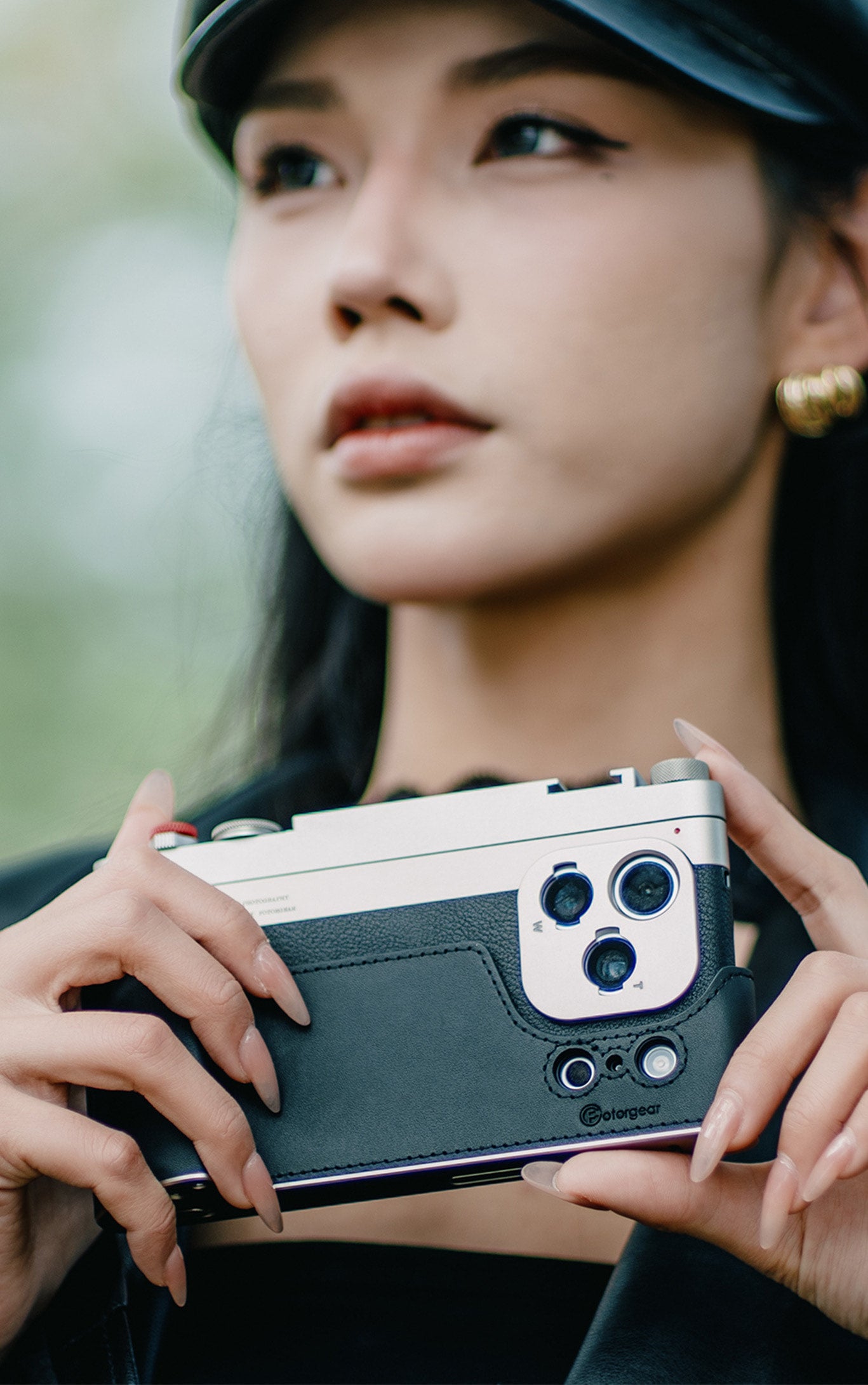


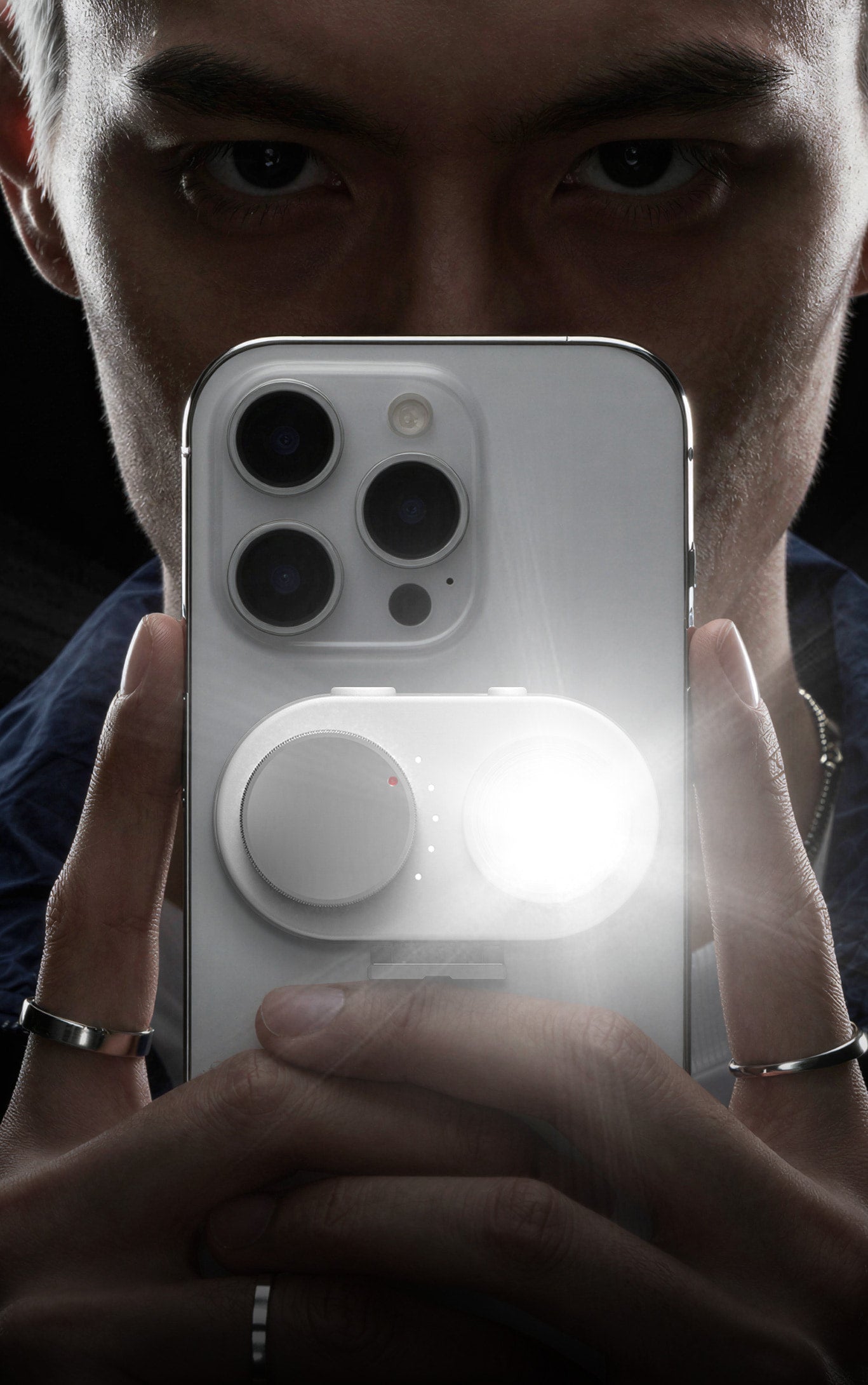


Si vous configurez votre Kit Photo Rétro pour iPhone pour la première fois, ce guide vous aidera à connecter rapidement votre Retro Bar et à comprendre son fonctionnement au quotidien. De l'appairage Bluetooth aux indicateurs lumineux et à la personnalisation des boutons, voici tout ce que vous devez savoir pour commencer.
Présentation du Retro Bar

Le Retro Bar est le module de contrôle du Kit Photo Rétro pour iPhone. C'est la partie avec les boutons physiques qui offre à votre iPhone une expérience de prise de vue plus tactile, inspirée des appareils photo.
Doté d'un module Bluetooth et d'une batterie interne, le Retro Bar se connecte à votre iPhone et fonctionne avec l'application Fotorgear pour débloquer une manière plus fluide et intuitive de photographier.
Que vous préfériez utiliser l'application Fotorgear ou l'appareil photo natif de l'iPhone, le Retro Bar est conçu pour rendre la photographie mobile plus rapide, plus physique et plus engageante.
Modèles Compatibles
Le Kit Photo Rétro pour iPhone est actuellement disponible pour les six modèles suivants :
| Modèles Compatibles | Acheter maintenant |
|
Pour la série iPhone 15 |
|
Pour la série iPhone 16 |
|
Pour la série iPhone 17 |
Il est important de noter que chaque Retro Bar n'est compatible qu'avec son modèle de coque correspondant.
Par exemple, un Retro Bar d'iPhone 15 Pro ne peut pas être utilisé avec une coque d'iPhone 16 Pro.
Comment connecter le Retro Bar via Bluetooth
Avant l'expédition, chaque Retro Bar subit un chargement de base et un test de contrôle qualité. Cela signifie qu'il devrait normalement arriver avec une batterie chargée et être prêt à être configuré.
Étape 1 : Allumer le Retro Bar

Appuyez et maintenez le bouton de l'obturateur rouge.
Une fois que le voyant s'allume, le Retro Bar est correctement mis sous tension.
Étape 2 : Ouvrir l'application Fotorgear
Téléchargez et ouvrez l'application Fotorgear sur votre iPhone.
![复古相机手机壳-无字幕横版[00_00_21][20260327-125510].jpg__PID:7c71cdc1-9127-4dd9-b03c-ec5165fa852f](https://cdn.shopify.com/s/files/1/0029/8762/2459/files/00_00_21_20260327-125510.jpg?v=1774595353)
Étape 3 : Activer le Bluetooth
Appuyez sur l'icône Paramètres en haut à droite, puis accédez à Matériel et activez Utiliser Bluetooth.

Étape 4 : Confirmer la demande d'appairage
Une invite d'appairage Bluetooth apparaîtra sur votre iPhone. Appuyez sur Appairer, Autoriser ou Confirmer, selon le message système.

Étape 5 : Finaliser la connexion
Une fois l'appairage terminé, votre iPhone affichera une confirmation que le Retro Bar est connecté.

À ce stade, vous êtes prêt à commencer à photographier.
Signification du voyant lumineux
Le Retro Bar dispose de deux couleurs de voyants lumineux, chacune représentant un mode de prise de vue différent.

 Lumière verte : Mode Application Fotorgear
Une lumière verte signifie que le Retro Bar est connecté pour être utilisé avec l'application Fotorgear.
Dans ce mode, l'application peut contrôler les paramètres de prise de vue, et vous pouvez également personnaliser les fonctions des quatre boutons physiques du Retro Bar.
 Lumière rouge : Mode Appareil photo natif de l'iPhone
Une lumière rouge signifie que le Retro Bar fonctionne avec l'appareil photo natif de l'iPhone.
Ce mode est idéal si vous souhaitez une configuration de prise de vue plus simple en utilisant l'appareil photo intégré d'Apple.
Comment basculer entre les modes lumière verte et lumière rouge
Vous pouvez basculer entre les deux modes à tout moment.

Pour ce faire :
- Appuyez et maintenez le bouton de l'obturateur
- En même temps, faites glisser le Cadran vers le Bouton
- Maintenez pendant environ 3 secondes
Après quelques secondes, le voyant lumineux changera de couleur. Cela signifie que le mode a bien été modifié.
Pourquoi certains boutons peuvent ne pas répondre

1.)
Si votre Retro Bar est en mode lumière verte mais que vous utilisez l'appareil photo natif de l'iPhone, seul le bouton de l'obturateur répondra.
Les trois autres boutons ne fonctionneront pas dans cette situation, car ces commandes sont conçues pour fonctionner via l'application Fotorgear.
Donc, si vous souhaitez accéder à la disposition complète et personnalisable des commandes, assurez-vous d'utiliser l'application en mode lumière verte.
2.)
Si votre Retro Bar est en mode lumière rouge et que vous utilisez l'appareil photo natif de l'iPhone, seul le bouton de l'obturateur répondra.
Veuillez suivre les instructions ci-dessous pour activer la fonction de zoom dans les réglages de votre iPhone.

Comment personnaliser les boutons
L'une des fonctionnalités les plus utiles du Retro Bar est que ses quatre boutons peuvent être personnalisés dans l'application Fotorgear lorsque l'appareil est connecté.
Cela vous offre plus de flexibilité en fonction de la manière et de l'endroit où vous photographiez.

Par exemple, si vous partez en extérieur, attribuer la fonction de zoom au Cadran peut rendre la prise de vue beaucoup plus rapide et naturelle. Cela vous permet de zoomer ou de dézoomer rapidement et précisément, surtout lorsque vous capturez des moments en mouvement.

Questions fréquentes sur le Retro Bar
Le Retro Bar est-il livré chargé ?
Oui. Chaque Retro Bar reçoit une charge de base avant l'expédition, il devrait donc normalement avoir de la batterie à son arrivée.
Pourquoi mon Retro Bar ne se connecte-t-il pas à mon iPhone ?
Veuillez vérifier les points suivants :
- Le Retro Bar est allumé
- L'application Fotorgear est installée
- Utiliser Bluetooth est activé dans Paramètres > Matériel
- La demande d'appairage Bluetooth sur votre iPhone a été acceptée
Dans la plupart des cas, le problème de connexion peut être résolu en vérifiant ces étapes.
Pourquoi certains boutons ne fonctionnent-ils pas ?
Si vous êtes en mode lumière verte mais que vous utilisez l'appareil photo natif de l'iPhone, seul le bouton de l'obturateur fonctionnera.
Pour utiliser les autres boutons, passez à l'application Fotorgear.
Puis-je utiliser un Retro Bar avec un modèle de coque différent ?
Non. Chaque Retro Bar est conçu spécifiquement pour son modèle de coque d'iPhone correspondant et n'est pas interchangeable.
Comment charger mon Retro Bar ?
Il y a un port de chargement Type-C sous le bouton du Retro Bar, utilisez le câble de chargement Type-C pour charger. Le voyant s'éteindra une fois la batterie complètement chargée.

Dernières réflexions
Le Retro Bar a été conçu pour apporter une sensation plus physique, plus proche d'un appareil photo, à la photographie sur iPhone. Une fois correctement connecté, il devient un outil simple mais puissant qui aide à rendre la prise de vue mobile plus rapide, plus fluide et plus intuitive.
Si vous débutez, le processus est simple :
allumez-le, connectez-le à l'application Fotorgear, choisissez le mode de prise de vue qui correspond à votre style et personnalisez les boutons pour qu'ils s'adaptent à votre façon de photographier.
C'est à ce moment-là que le Kit Photo Rétro commence vraiment à faire partie de votre processus créatif.