

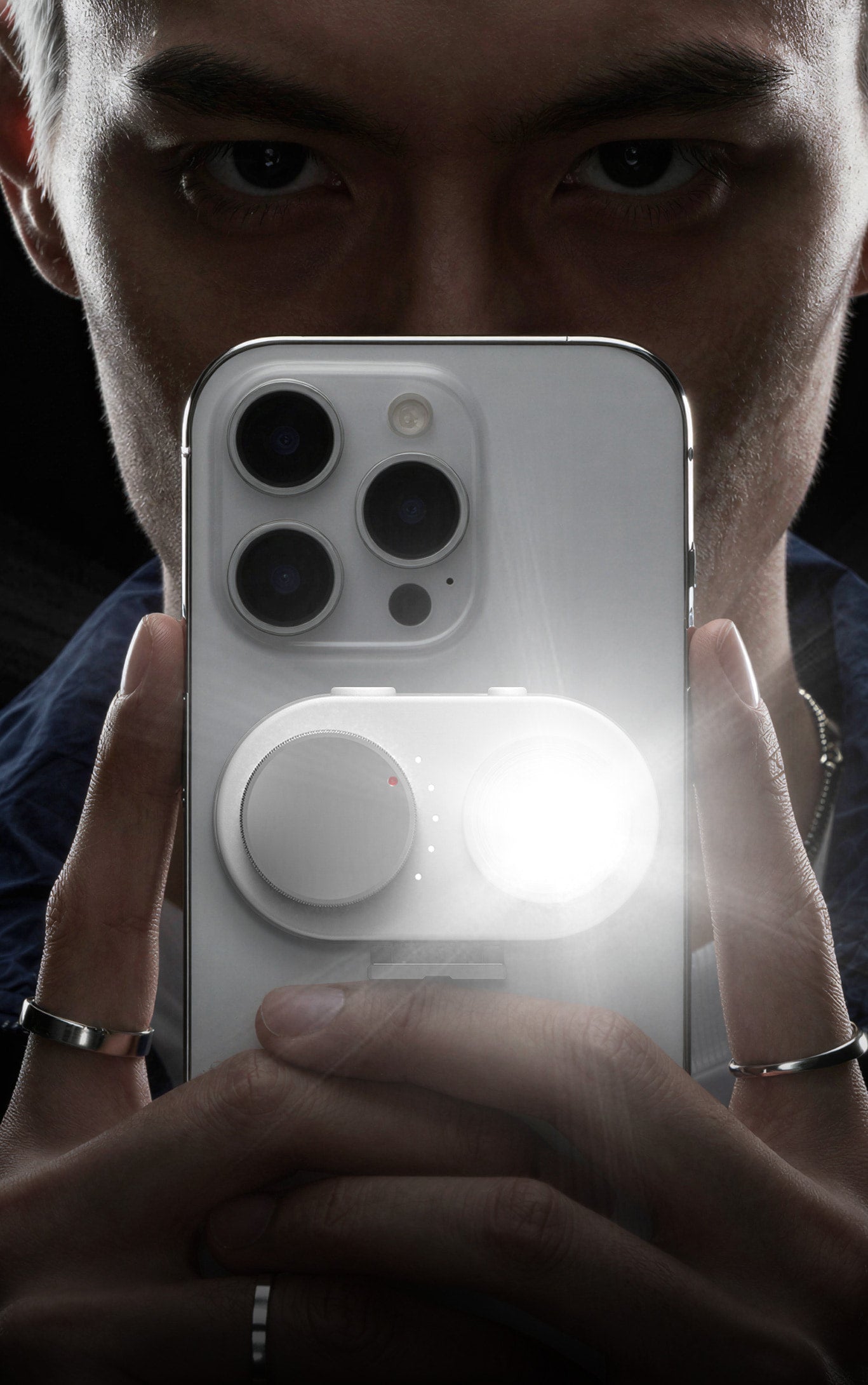


Guide de mise à niveau du micrologiciel Ms01
Dernière mise à jour : 18 mai.
Chers utilisateurs,
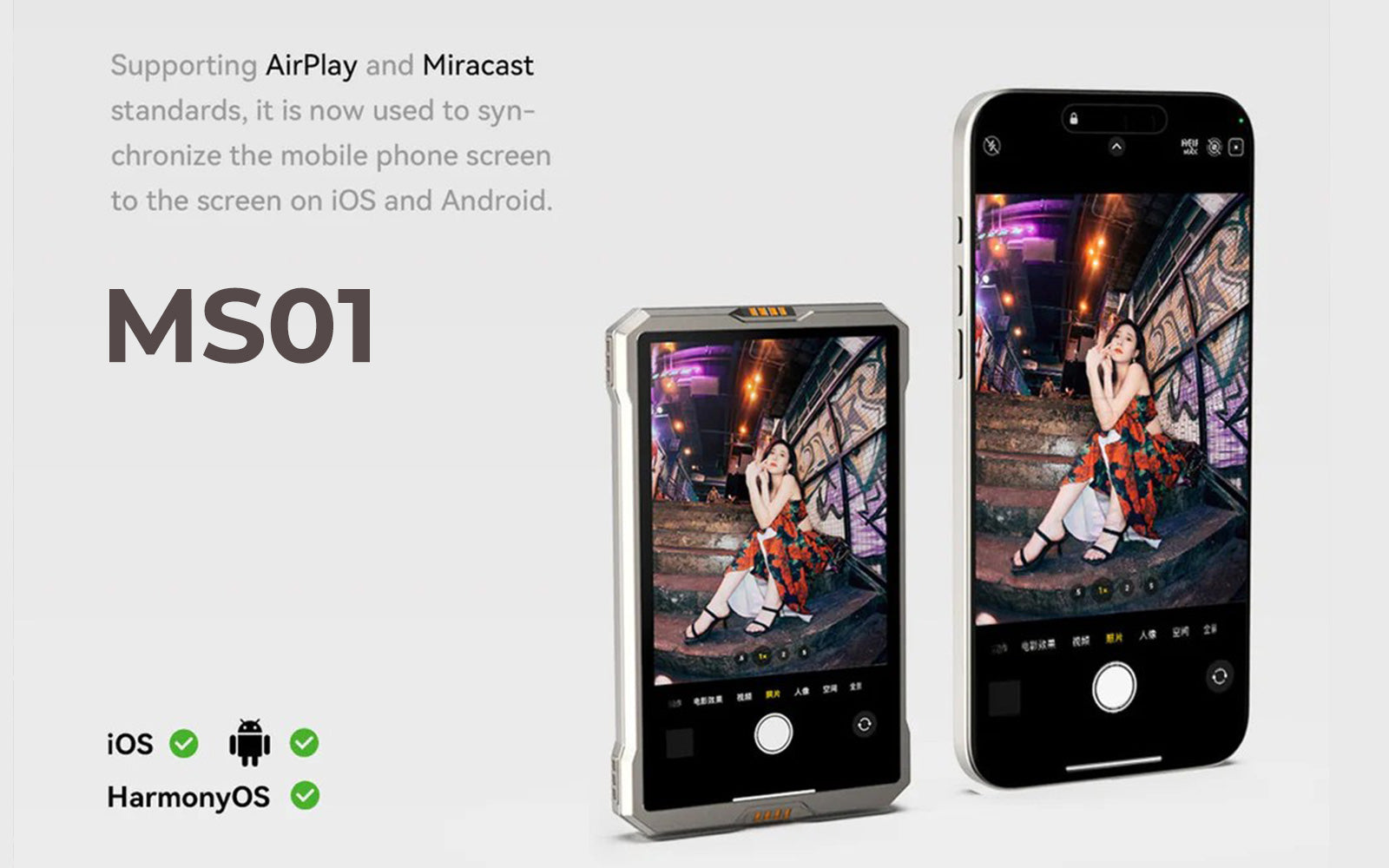
Merci d'avoir choisi notre produit ! Pour vous aider à effectuer avec succès la mise à niveau du micrologiciel de l'écran de moniteur selfie MS01, nous avons préparé ce guide détaillé. Veuillez lire attentivement les instructions et suivre les étapes ci-dessous pour garantir un processus de mise à niveau fluide.
Préparation avant la mise à niveau
Avant de commencer la mise à niveau du micrologiciel, veuillez vous assurer que vous disposez des éléments suivants :
- Appareil écran de moniteur selfie MS01 ;
- Un câble USB-C avec fonction de transfert de données ;
- Un ordinateur exécutant Windows 10 ou une version ultérieure.
Étapes de mise à niveau
Étape 1 : Télécharger et extraire le dossier de mise à niveau du micrologiciel
- Téléchargez le dossier de mise à niveau du micrologiciel depuis la source officielle 👉 [Lien] et enregistrez-le sur votre ordinateur.
- Extrayez le contenu du dossier téléchargé et placez-le à un emplacement sur votre ordinateur.
- Recherchez le fichier .inf et installez-le sur votre PC. ⬇️ Voir ci-dessous :


-----------------------------
Étape 2 : Connecter l'appareil à votre ordinateur
-
Éteignez complètement votre écran de moniteur selfie MS01 .
- Utilisez le câble USB-C pour connecter l'appareil à votre ordinateur. Assurez-vous que le câble prend en charge le transfert de données (et pas seulement la charge).
Étape 3 : Lancer l'outil de mise à niveau
- Naviguez jusqu'au dossier du micrologiciel extrait.
- Localisez et ouvrez le fichier nommé "HCProgrammer.exe" . Cela lancera l'outil de mise à niveau du micrologiciel.

Étape 4 : Sélectionner le fichier du micrologiciel
- Dans la fenêtre de l'outil de mise à niveau, recherchez l'option intitulée "Firmware select" .
- Cliquez dessus et accédez au dossier du micrologiciel extrait. Sélectionnez le fichier avec une extension .bin .


Étape 5 : Démarrer le processus de mise à niveau
- Vérifiez le statut de l'appareil dans la fenêtre de l'outil pour vous assurer qu'il affiche "Connected" .
- Une fois confirmé, cliquez sur le bouton "Start" pour lancer la mise à niveau du micrologiciel.

Étape 6 : Terminer la mise à niveau
- Attendez environ 20 secondes pour que le processus de mise à niveau se termine.
- Lorsque la barre de progression affiche 100 % , la mise à niveau est terminée.

Félicitations !
Vous avez mis à niveau avec succès le micrologiciel de votre appareil Ms01.
- Déconnectez l'appareil de l'ordinateur et appuyez sur le bouton d'alimentation pendant 20 secondes pour redémarrer l'appareil. Après cela, votre Ms01 sera prêt à l'emploi.
Profitez des performances et des fonctionnalités améliorées !
Pourquoi une mise à jour du micrologiciel est-elle nécessaire ?
- Correction de mise à niveau : Résolution des problèmes de connexion de l'appareil.
Dans la nouvelle version, vous pouvez basculer entre les canaux en appuyant et en maintenant enfoncé le premier bouton sur le côté droit. Les canaux A et B (les 2 canaux internationaux les plus courants) sont disponibles.
- Changement de canal : Appuyez et maintenez enfoncé le premier bouton sur le côté droit pour basculer entre le canal A et B.
- Pour la Russie, le Japon, la Corée du Sud, le Royaume-Uni : Utilisez le canal B .
- Autres régions : Le réglage par défaut est le canal A ; passez au canal B si nécessaire.

Si vous rencontrez des problèmes pendant le processus de mise à niveau, n'hésitez pas à contacter notre équipe d'assistance clientèle pour obtenir de l'aide, envoyez un e-mail à hi@fotorgear.com. Nous sommes toujours là pour vous aider !