

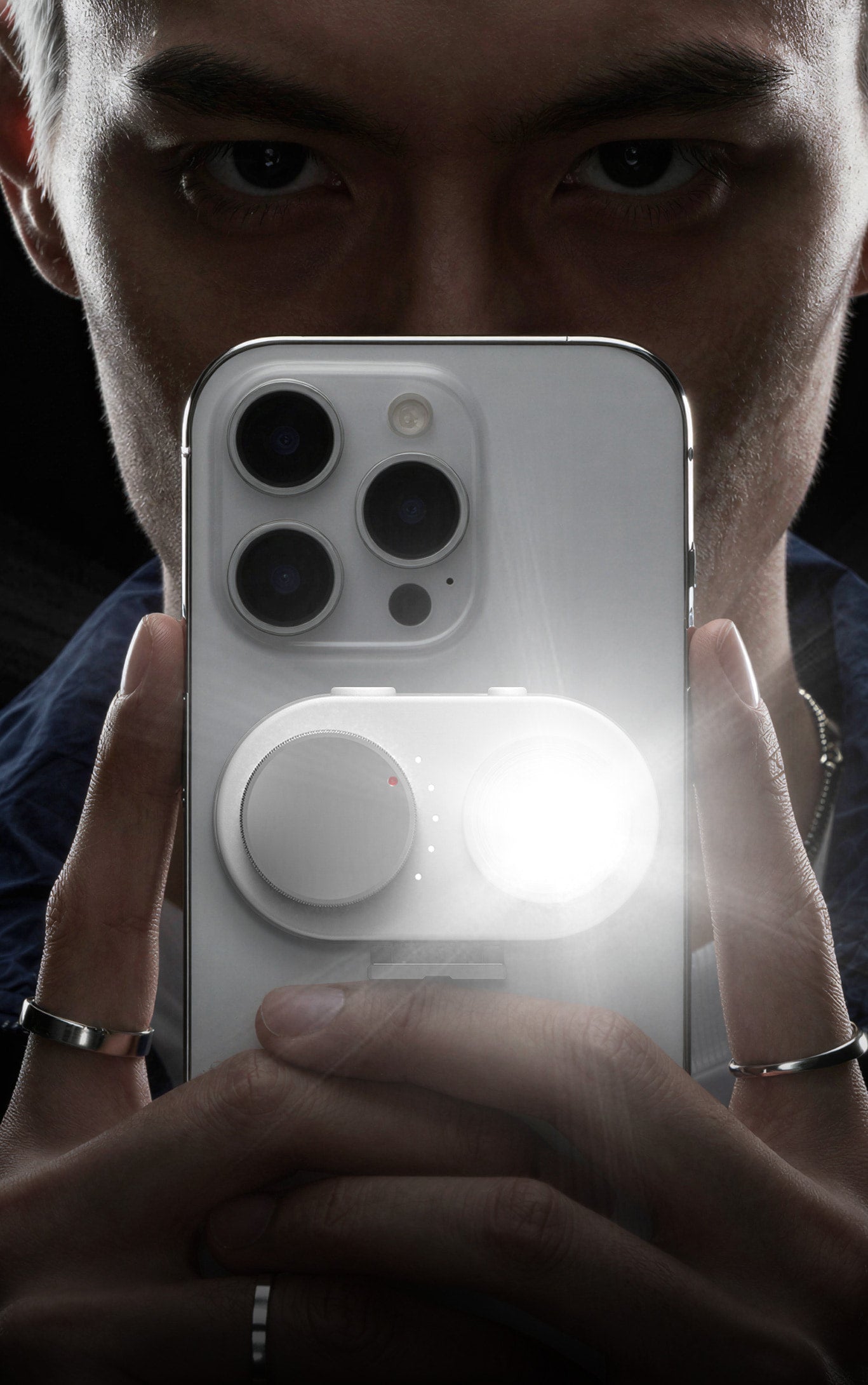


Ms01 ファームウェアアップグレードガイド
最終更新日: 5月18日。
ユーザーの皆様
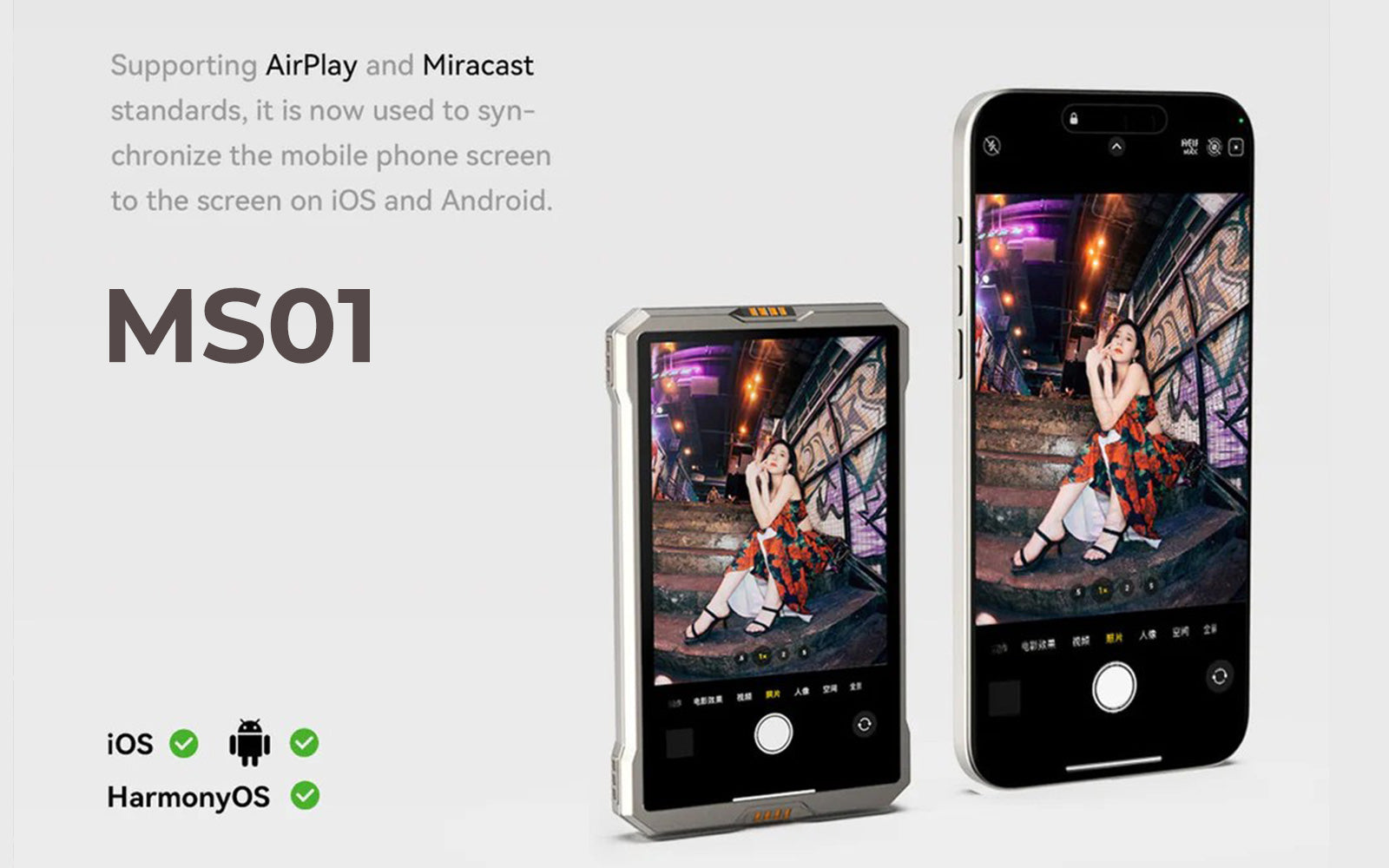
当社の製品をお選びいただき、ありがとうございます! Selfie Monitor Screen MS01のファームウェアアップグレードをスムーズに完了していただくために、この詳細なガイドをご用意しました。手順をよくお読みいただき、以下の手順に従ってアップグレードをスムーズに進めてください。
アップグレード前の準備
ファームウェアのアップグレードを開始する前に、次の項目が準備されていることを確認してください。
- セルフィーモニタースクリーン MS01デバイス;
- データ転送機能を備えたUSB-C ケーブル。
- Windows 10 以降のバージョンを実行しているコンピューター。
アップグレード手順
ステップ1: ファームウェアアップグレードフォルダをダウンロードして解凍する
- ファームウェア アップグレード フォルダーを公式ソース 👉 [リンク]からダウンロードし、コンピューターに保存します。
- ダウンロードしたフォルダーの内容を抽出し、コンピューター上の場所に配置します。
- .inf ファイルを見つけて、 PC にインストールします。⬇️以下を参照してください:


-----------------------------
ステップ2:デバイスをコンピューターに接続する
-
Selfie Monitor Screen MS01の電源を完全にオフにします。
- USB-Cケーブルを使用してデバイスをコンピューターに接続します。ケーブルがデータ転送(充電だけでなく)に対応していることを確認してください。
-----------------------------
ステップ3: アップグレードツールを起動する
- 抽出したファームウェア フォルダーに移動します。
- 「HCProgrammer.exe」というファイルを見つけて開きます。ファームウェアアップグレードツールが起動します。

-----------------------------
ステップ4: ファームウェアファイルを選択する
- アップグレード ツール ウィンドウで、 「ファームウェア選択」というオプションを見つけます。
- それをクリックして、解凍したファームウェアのフォルダを参照します。.bin拡張子のファイルを選択します。


-----------------------------
ステップ5: アップグレードプロセスを開始する
- ツール ウィンドウでデバイスのステータスをチェックし、 「接続済み」と表示されていることを確認します。
- 確認したら、 「開始」ボタンをクリックしてファームウェアのアップグレードを開始します。

-----------------------------
ステップ6: アップグレードを完了する
- アップグレード プロセスが完了するまで約20 秒待ちます。
-
進行状況バーが100%と表示されたら、アップグレードは完了です。

おめでとう!
Ms01 デバイスのファームウェアが正常にアップグレードされました。
- デバイスをコンピューターから取り外し、電源ボタンを20秒間押してデバイスを再起動します。その後、Ms01は通常通り使用できるようになります。
強化されたパフォーマンスと機能をお楽しみください!
ファームウェアのアップデートが必要なのはなぜですか?
- アップグレード修正: デバイス接続の問題を解決しました。
新バージョンでは、右側の最初のボタンを長押しすることでチャンネルを切り替えることができます。チャンネルAとチャンネルB(2つの主要な国際チャンネル)の両方をご利用いただけます。
- チャンネル切り替え: 右側の最初のボタンを長押しすると、チャンネル A と B が切り替わります。
- ロシア、日本、韓国、英国の場合:チャンネル Bを使用します。
- その他の地域: デフォルトはチャネル Aです。必要に応じてチャネル Bに切り替えます。

アップグレード中に問題が発生した場合は、お気軽にカスタマーサポートチームまでご連絡ください。hi@fotorgear.com までメールでお問い合わせください。いつでもお手伝いさせていただきます!